

ArcGIS Pro’da Gölge Efektiyle Odak Alanı Oluşturma
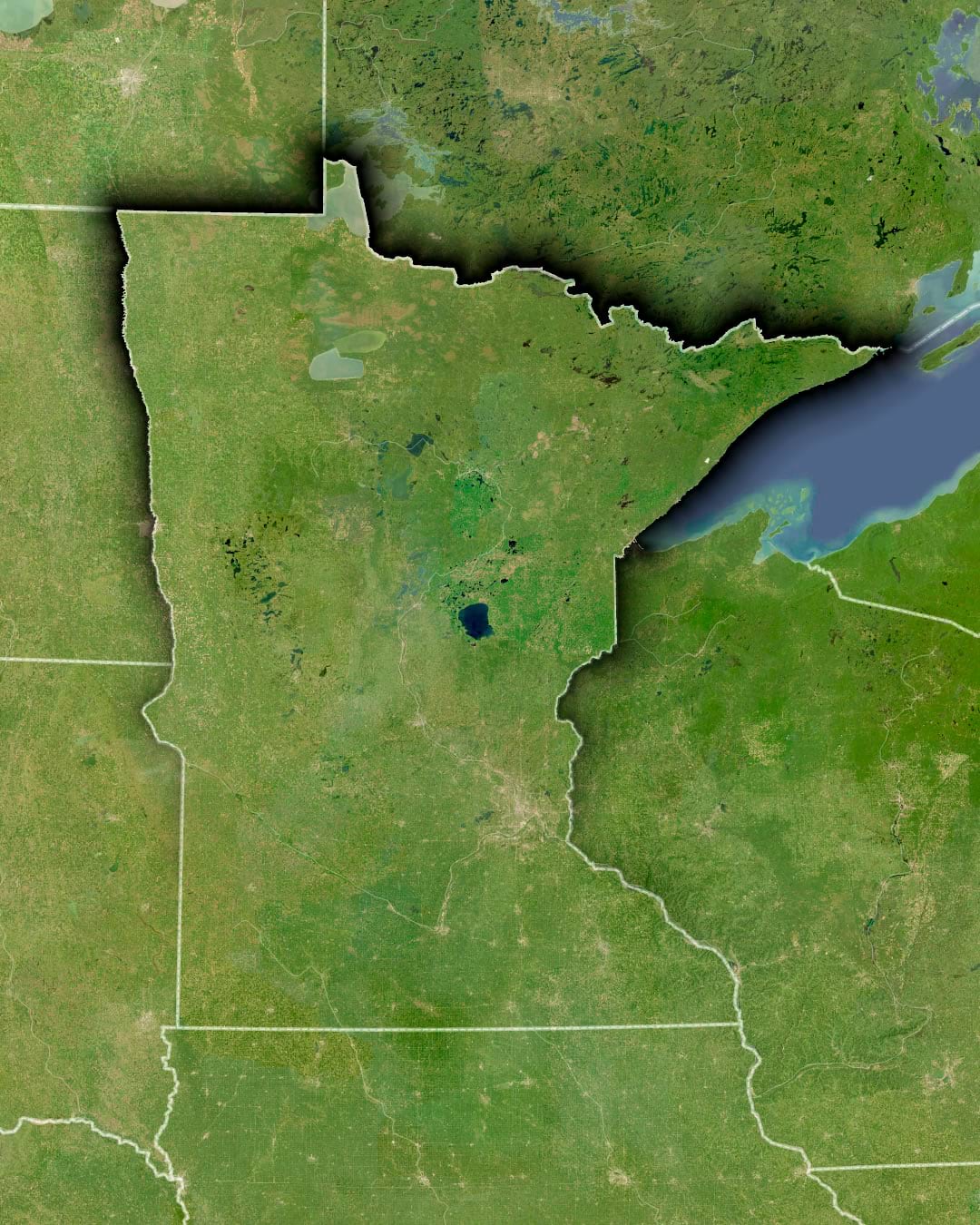
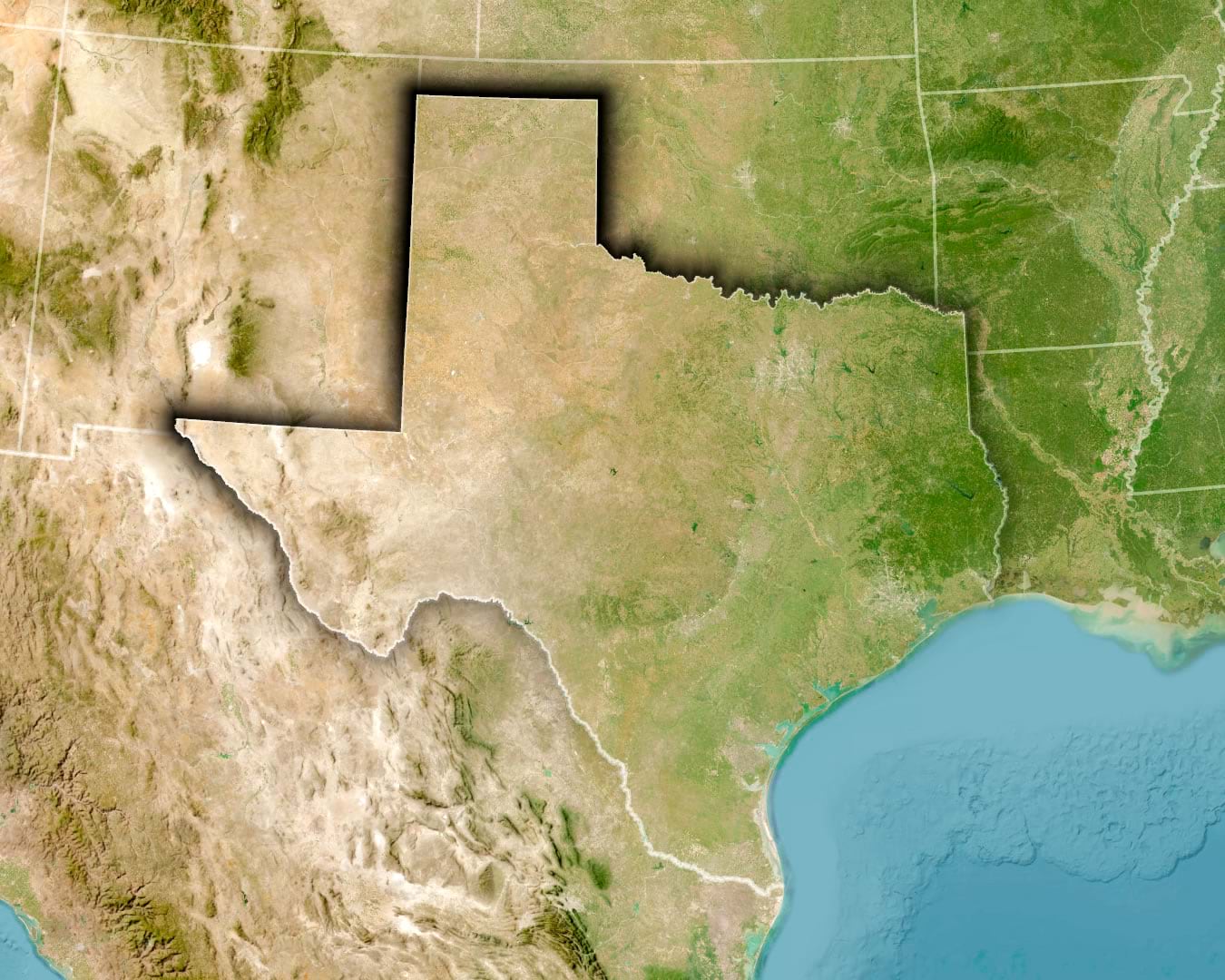
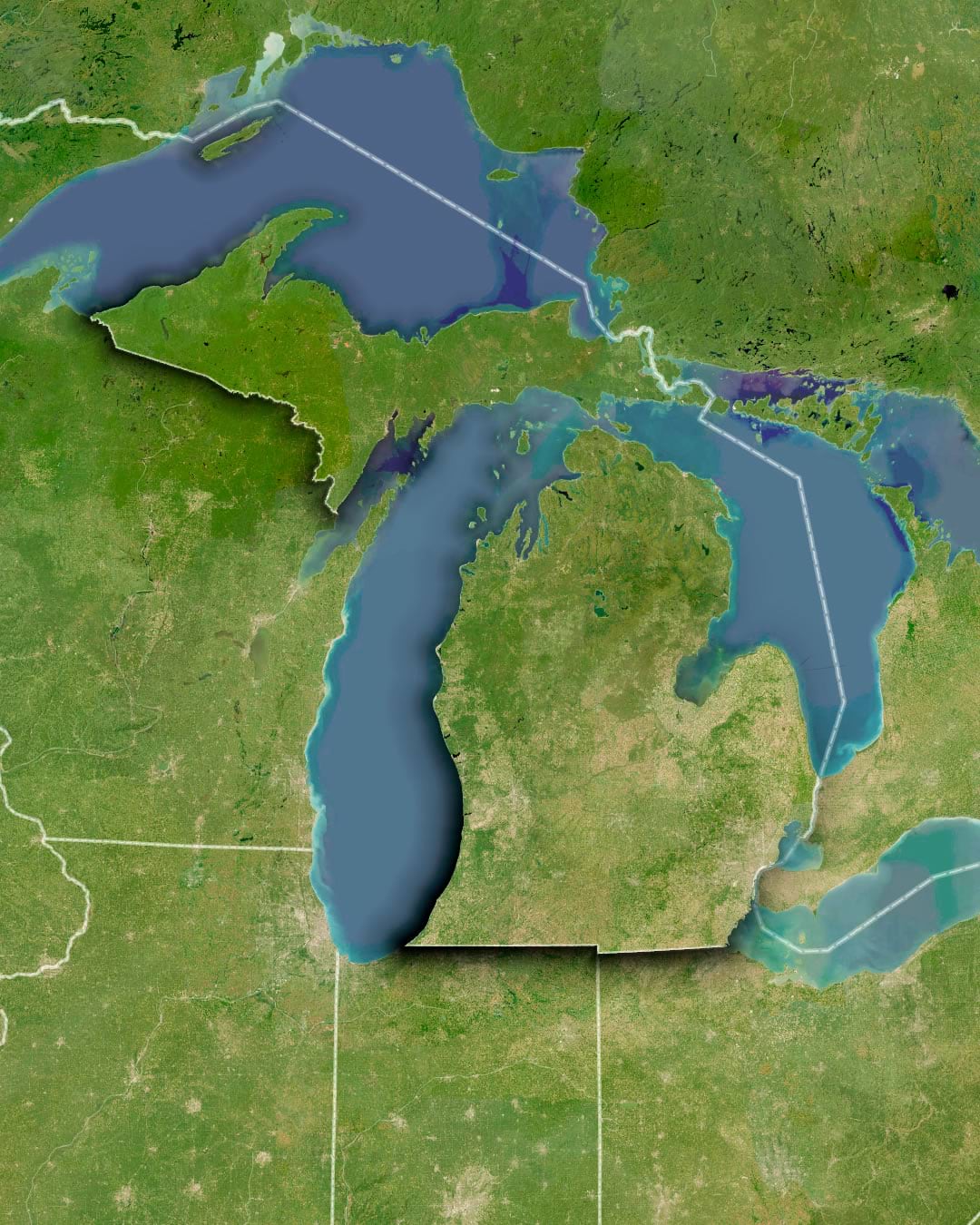
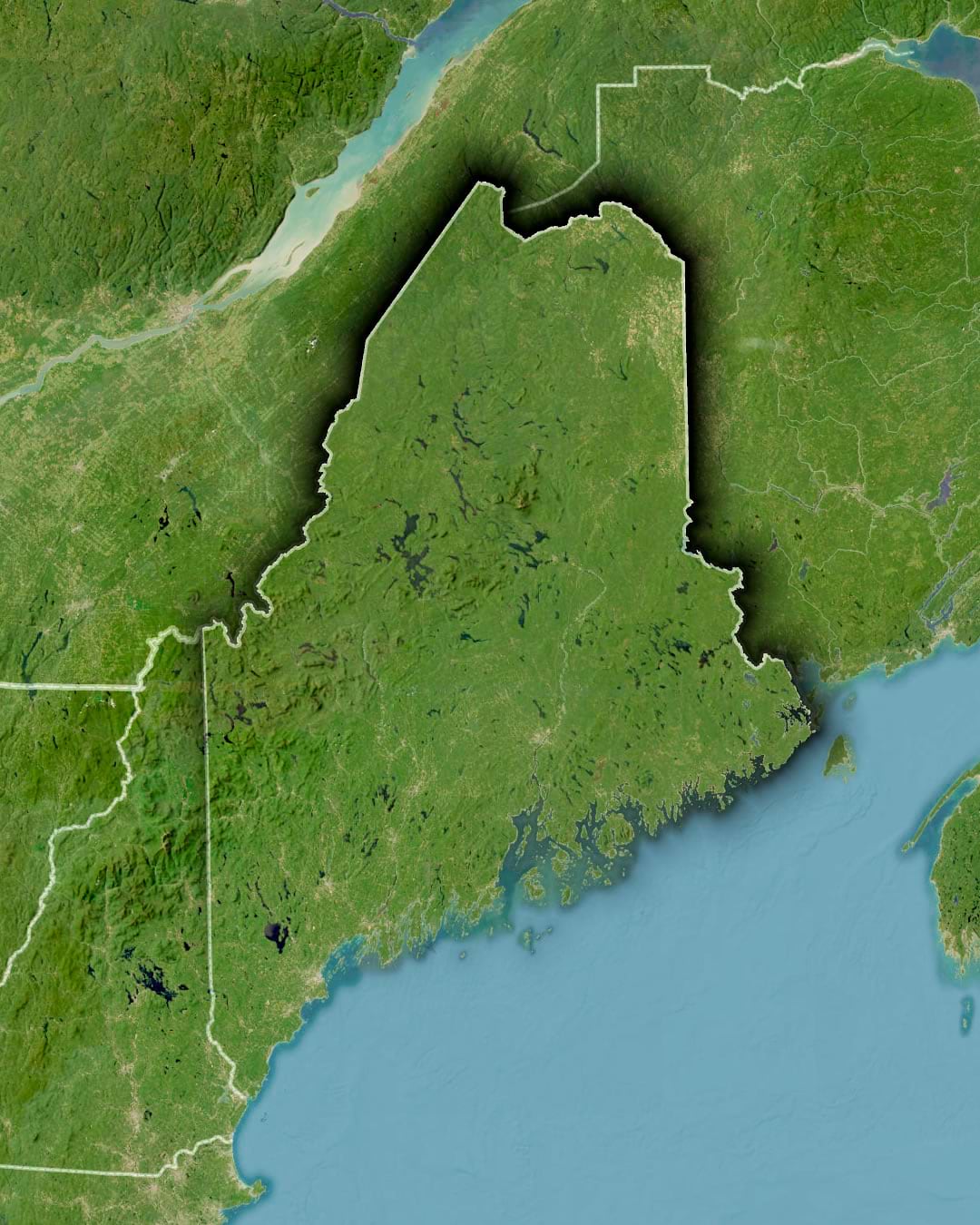
Kabartmalı odak alanlarını hepimiz seviyoruz! Peki ya kenar efektleriyle dikkat çeken, sanki kenarından çekilerek ayrılmışçasına farklı bir odak alanı oluşturmayı hiç denediniz mi?
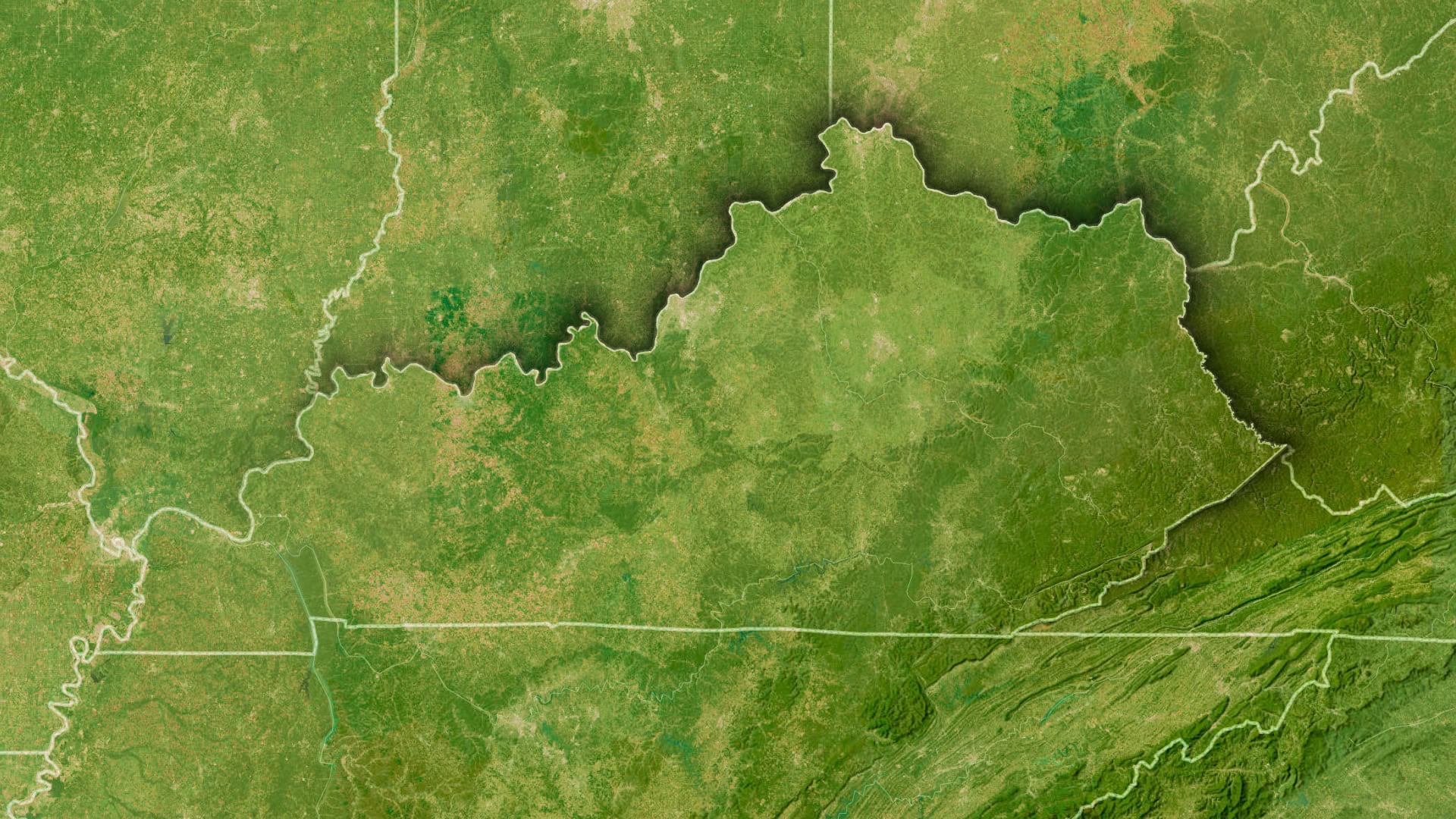
Bu etkileyici görsel hile, haritanıza tam da ihtiyaç duyduğu karakteri katabilir! Üstelik tahmin ettiğinizden daha basit.
Haritanızda bir odak alanı oluşturmak için yapmanız gereken: Gölge hissi veren koyu bir gradyan çizgiyi, onu kısmen örten açık tonlu bir başka gradyan dolgu ile birleştirmek. Ardından bu iki öğeyi gruplayıp koyulaştırma (darken) karıştırma modunu (blend) uygulayın.
Kısayol: Altına doğru uzatılmış büyük bir gölgeli gradyan çizgiyle birlikte beyaz bir dolgu kullanın.
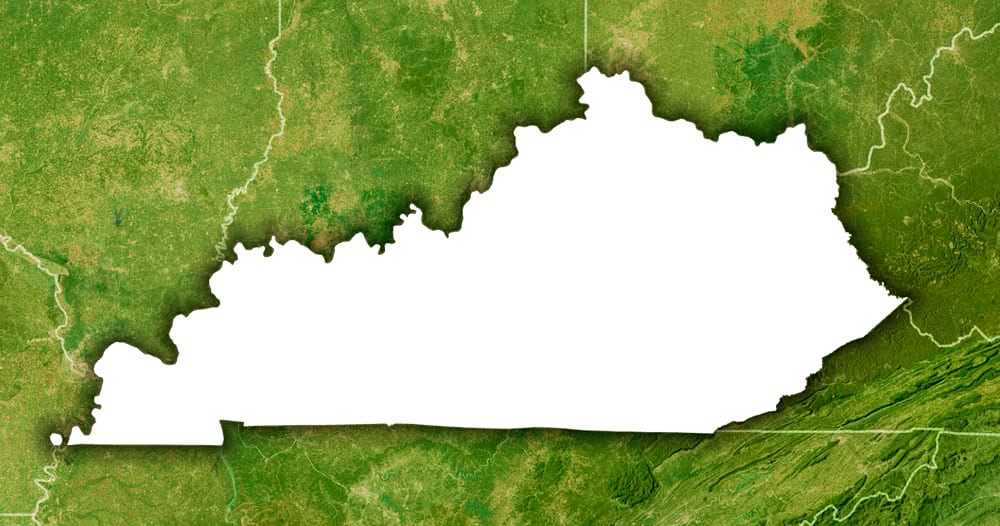
Ardından, gölgeyi örtecek şekilde konumlandırılmış bir katman ekleyin ve bu katmana linear gradyan dolgu verin.
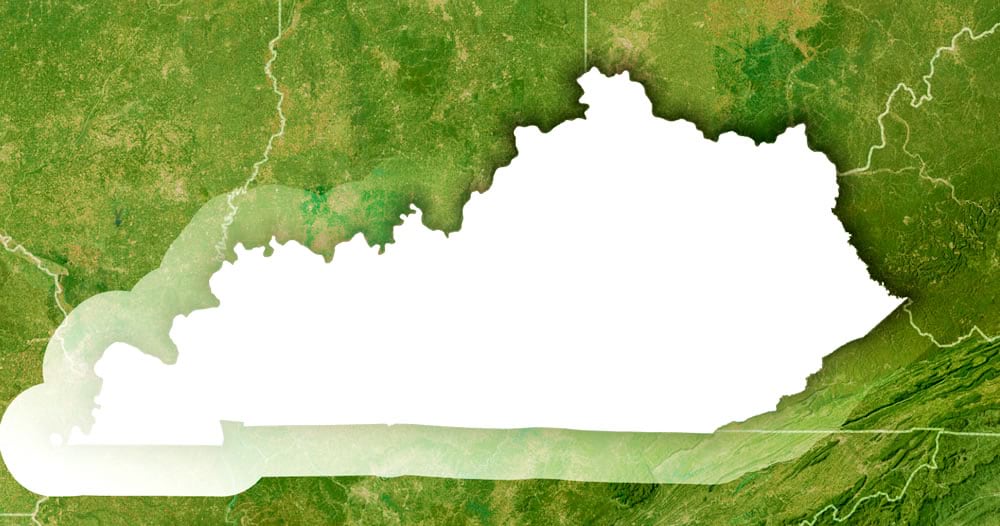
Ardından bu katmanları gruplayın ve gruba Multiply (veya Color Burn) gibi bir koyulaştırma blend modu uygulayın. Bu sayede yalnızca koyu alanlar görünür olur ve gölge, kenardan içeri doğru yumuşayarak belirir.
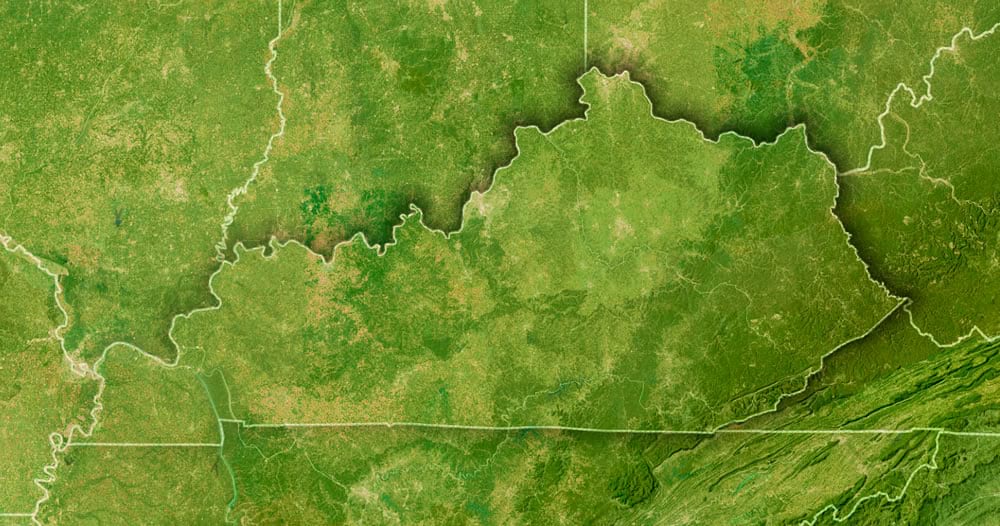
Hepsi bu kadar! Eğer bu adımları hafif genizden konuşan Amerikalı biri seslendirsin isterseniz, onu da hazırladım…
0:00 Coşkulu bir giriş
0:12 Konuyla alakasız ama Living Atlas katmanlarıyla hızlıca bir altlık harita oluşturma
0:18 Çokgen katmanı ekleme ve odak alanını ayırma
0:31 Gradyan çizgiyle gölge efekti oluşturma
1:20 Hayvanlara aldırmayın 🙂
1:43 Gölgeyi yalnızca çokgenin bir kenarında yumuşatarak görünür kılma
2:44 Bu yumuşatılmış gölgeyi haritaya karıştırma (blend etme)
İşte estetik görünümü daha iyi hissetmeniz için birkaç örnek daha…
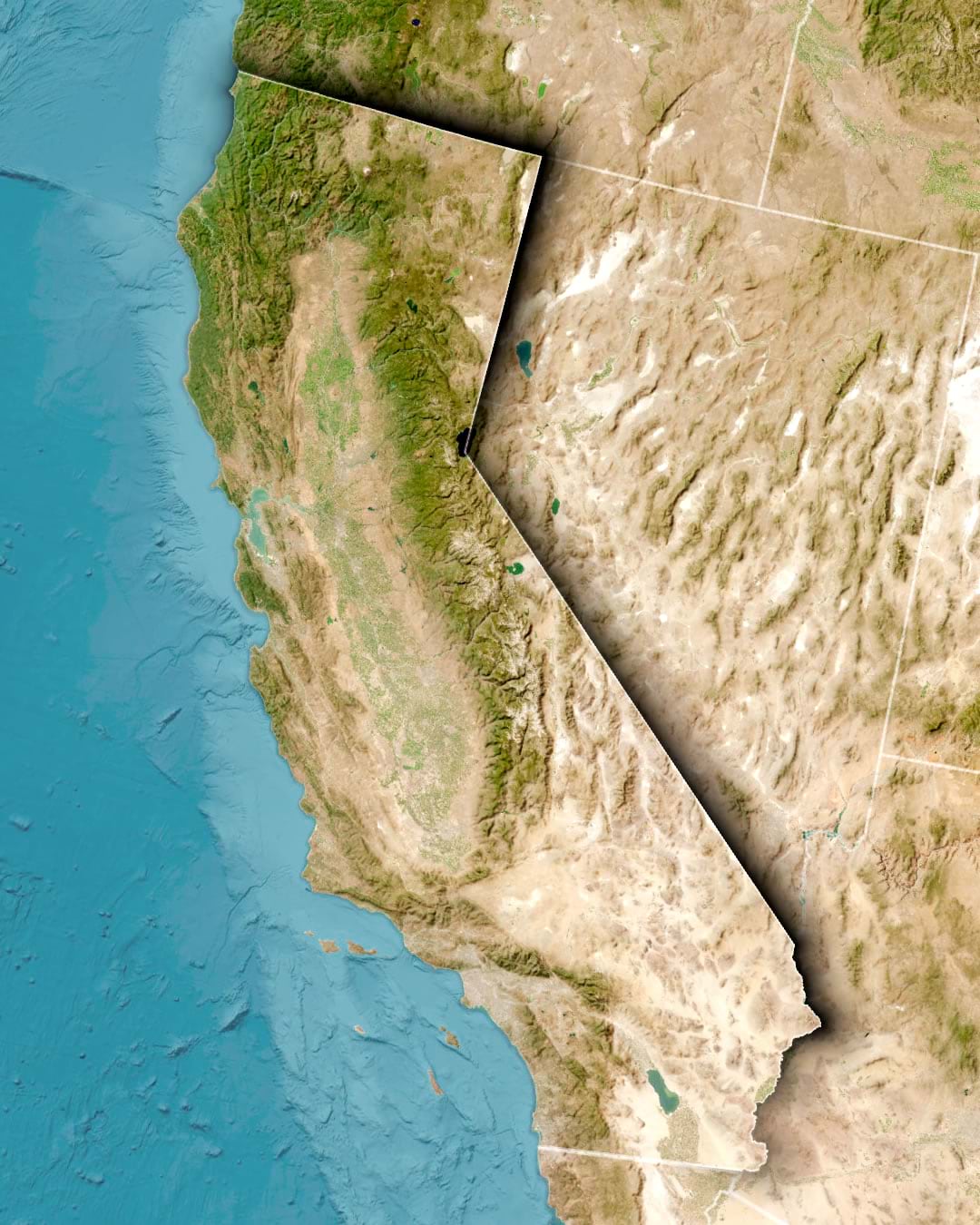
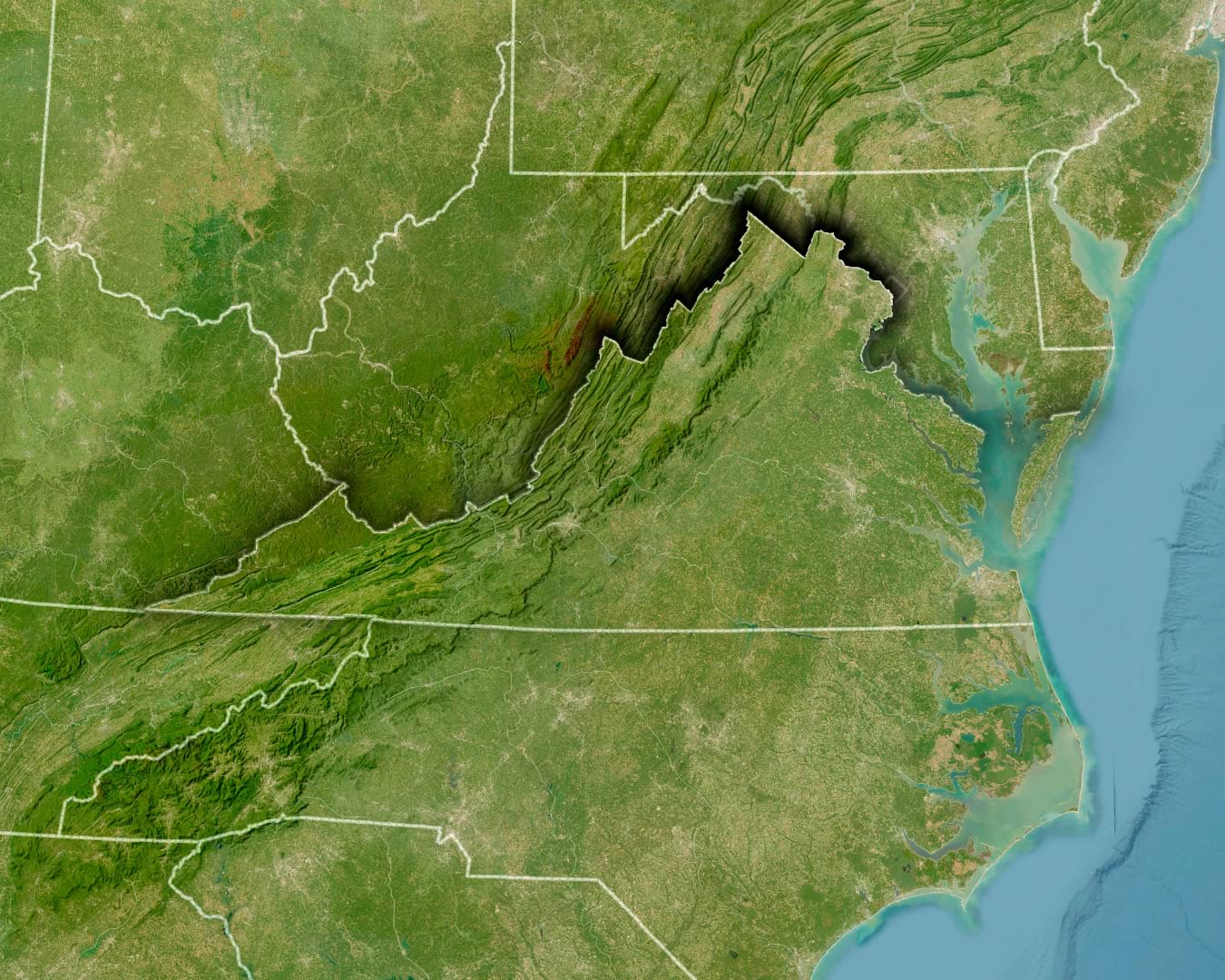
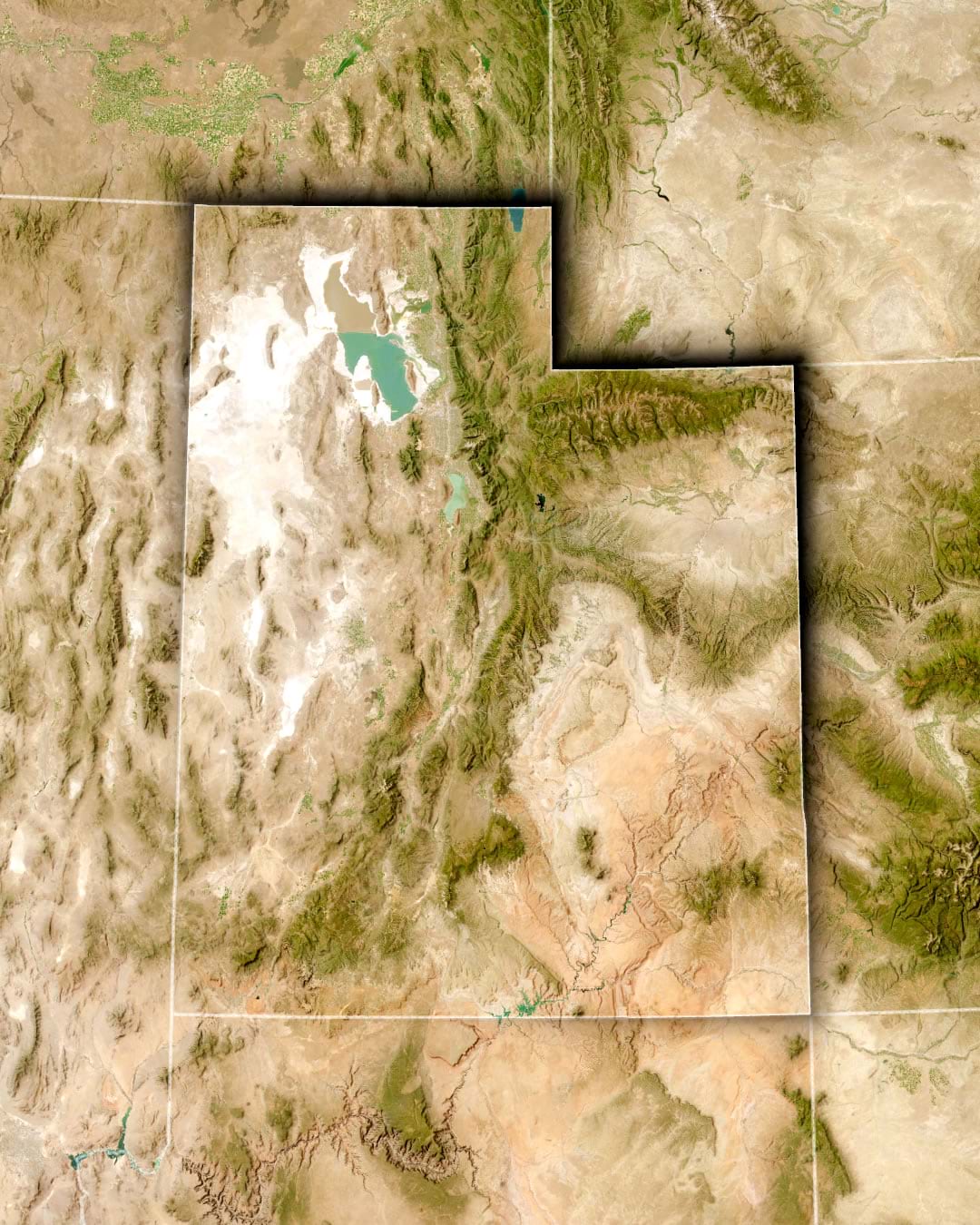
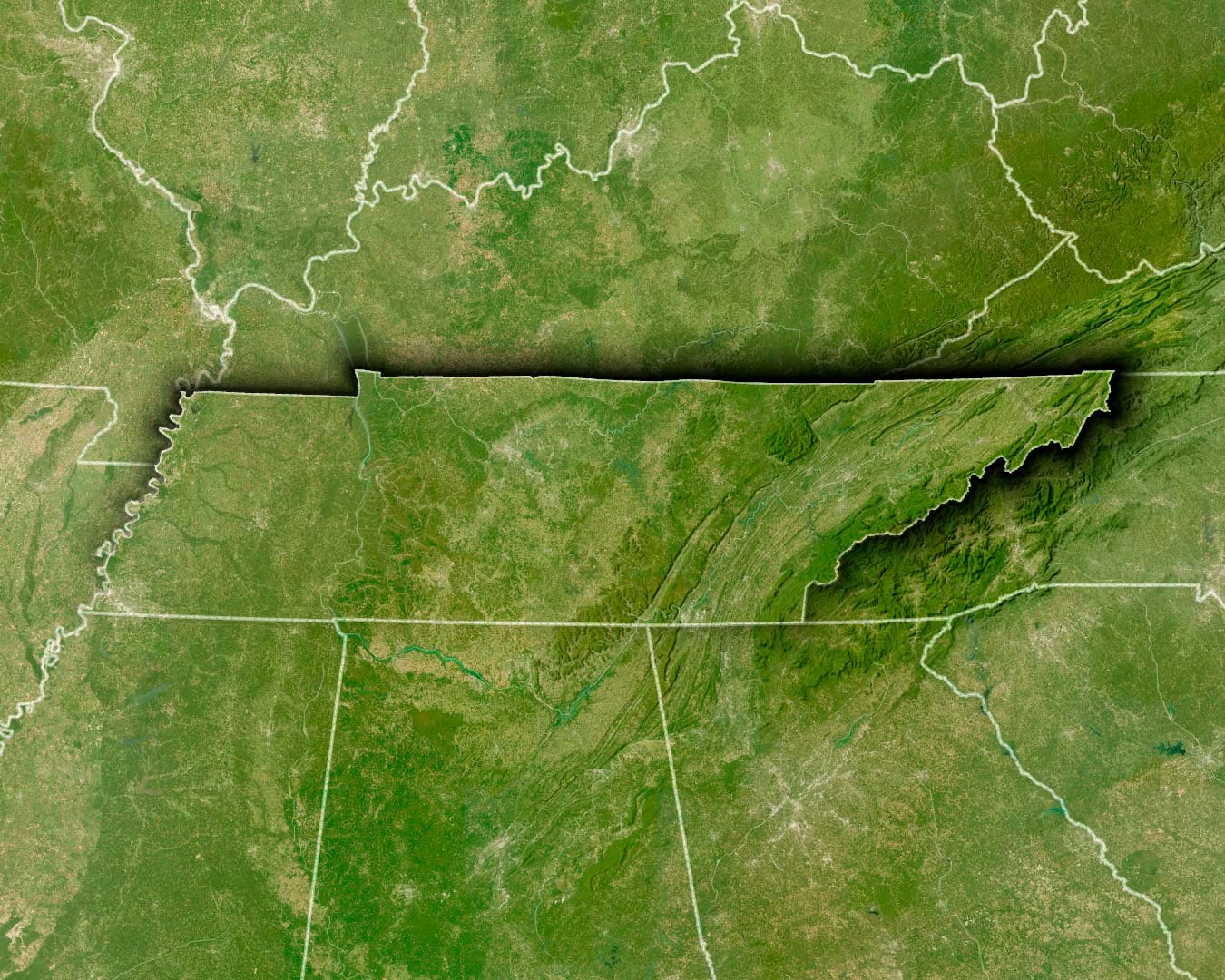
Orijinal Yazı: “How to make a “peeled edge” area of interest effect in ArcGIS Pro”

